Trucul gratuit prin care poți schimba radical imaginea televizorului tău în doar două minute
Postat la: 24.08.2026 |
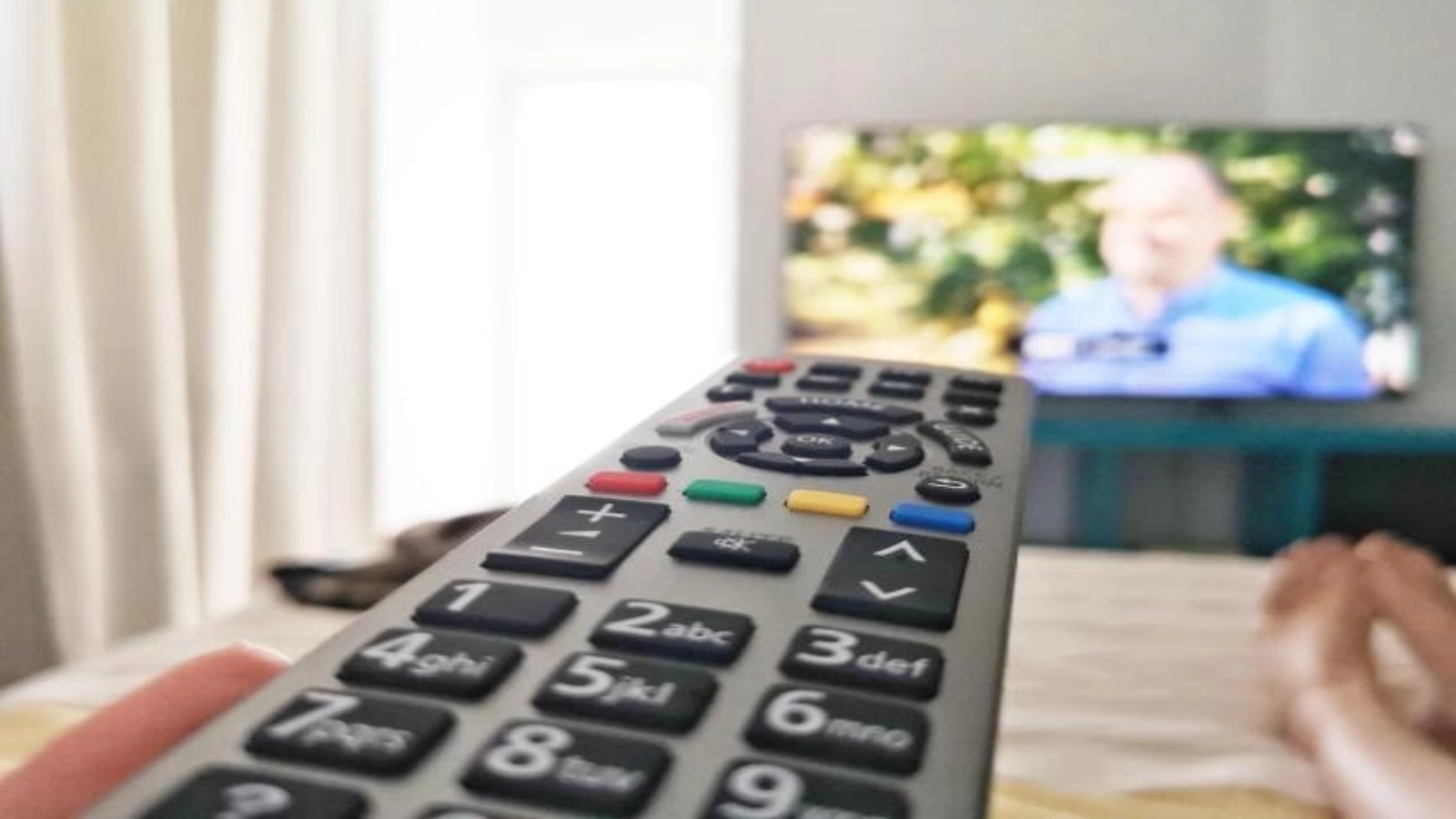
Televizoarele moderne pot afișa zeci de milioane de nuanțe și acoperă spații de culoare extinse, oferind o imagine decentă încă de la prima pornire. Totuși, diferența dintre un afișaj acceptabil și unul corect din punct de vedere cromatic se obține doar prin reglarea atentă a meniului, fără niciun cost suplimentar.
Vă prezentăm un ghid cu pașii prin care poți apropia imaginea de referința urmărită în studiourile de post-producție, fără să apelezi la un calibrator profesionist. Fie că ai un OLED nou, un model Micro RGB sau un QLED ori Mini LED mai vechi, tot mai ai loc de câțiva pași înainte.
Reglarea temperaturii de culoare: primul pas către culori naturale
Temperatura culorii descrie cât de „rece" sau de „caldă" pare imaginea. Un ton rece împinge nuanțele spre albastru și verde, în timp ce unul cald aduce în față galbenul și roșul. Aproape toate televizoarele, indiferent de brand, oferă cel puțin o variantă simplă de control asupra acestui parametru, scrie gadgetreport.ro.
Cel mai rapid mod de a-ți găsi preferința este să parcurgi modurile de imagine predefinite. Filmmaker, Cinema sau Movie și Eye Saver merg spre tonuri calde, care fac scenele mai naturale și obosesc mai puțin ochii. Night și Sports rămân în zona rece, iar Standard, Vivid și Eco stau undeva la mijloc, într-un registru mai neutru.
Merită știut de ce modurile calde par, paradoxal, mai corecte: filmele și serialele sunt masterizate pe monitoare de referință calibrate la punctul alb D65, adică în jurul valorii de 6.500 K, care pe majoritatea televizoarelor din magazin arată „gălbui" doar prin comparație cu presetările agresiv reci din showroom. Modul Filmmaker, promovat de UHD Alliance, dezactivează în plus interpolarea de mișcare și accentuarea artificială a contururilor.
Unde găsești setarea de culoare pe televizor, în funcție de marcă
Amazon Fire TV: Settings > Picture sau Display & Settings > Color Temperature, cu opțiunile Normal, Cool, Warm 1 și Warm 2.
Hisense: Settings > Picture sau Device Preferences > Picture > Picture Mode Settings > Color Temperature, cu variantele Cool, Standard, Warm 1 și Warm 2.
LG: Settings > Picture > Advanced settings > Color > Color temperature, unde ai un cursor continuu, nu doar presetări.
Roku TV: Settings > Picture > Expert settings > Color temperature, cu Warm, Normal și Cool.
Samsung: Settings > Picture > Expert Settings > Color Tone sau Color Temperature, cu Standard, Cool, Warm 1 și Warm 2. Opțiunea Custom îți dă acces separat la nivelurile de roșu, verde și albastru, adică la o calibrare manuală reală.
Sony: Settings > Display & Sound > Picture > Color > Color temperature, cu Expert 1, Expert 2, Warm, Neutral și Cool.
TCL: Settings > Display & Sound sau Picture > Advanced ori Expert settings > Color > Color temperature, cu Standard, Cool și Warm.
Saturația culorilor: echilibrul dintre nuanțe vii și imagini artificiale
Saturația decide cât de intense apar culorile, iar aici greșeala se face ușor în ambele direcții. Prea multă saturație transformă roșurile și galbenurile într-o pată fără detaliu, iar prea puțină lasă filmele și jocurile cu un aer spălăcit. Recomandarea este să reglezi saturația abia după ce ai ales modul de imagine și temperatura culorii.
Pe Amazon Fire TV ajungi la ea prin Settings > Display & Sound > Display, alegi modul de imagine și miști cursorul Color Saturation. Pe Hisense traseul este Settings > Picture > Picture Mode Settings > Color saturation.
La LG, în Settings > All Settings > Picture > Advanced settings > Color găsești cursorul Color depth, iar în Color Gamut poți lăsa detecția automată sau intra în Fine Tune pentru roșu, verde și albastru separat. Roku TV pune la dispoziție, în Settings > Picture settings > Customize picture, cursoarele Color și Tint.
Pe Samsung, în Settings > All Settings > Picture > Expert settings, ai Color și Tint, iar la Color Space este de preferat opțiunea Auto. La Sony, pe lângă cursorul Color din meniul modului de imagine, în Advanced Settings găsești Live color, care merită trecut pe Low sau oprit, plus Per Color Adjustment pentru fiecare nuanță primară.
La TCL, drumul este Settings > Display & Sound > Picture > Advanced Settings > Color > Color Saturation, iar opțiunile Dynamic Color și Dynamic Contrast e bine să fie dezactivate, pentru că lucrează împotriva fidelității.
Setările esențiale pentru obținerea imaginii perfecte acasă
Ordinea corectă a reglajelor este mod de imagine, apoi temperatura culorii, apoi saturația și, la final, ajustările fine pe fiecare culoare. Oprește procesările „dinamice" care promit culori spectaculoase, pentru că ele sunt exact opusul fidelității. Și nu uita că percepția depinde de lumina din cameră: aceleași setări pot arăta diferit ziua și seara, motiv pentru care merită să salvezi profiluri separate acolo unde televizorul permite.
Dacă vrei să mergi mai departe cu reglajele, am explicat pe larg cum setezi corect nivelul de negru HDMI, avem un ghid dedicat pentru calibrarea televizoarelor Samsung, o listă cu greșelile de evitat dacă ai un OLED și un material despre cum scoți maximum de performanță în gaming din televizor.
DIN ACEEASI CATEGORIE...
-

Un bărbat a fost oprit în aeroport pentru că avea o umflătură în zona prohabului: Vameșii au rămas șocați când au început să scoată 11 păsări vii
Un barbat sosit din Cuba a fost prins pe aeroportul internațional din Miami cu zece pasari vii ascunse in lenjeria intim ...
-

Care este cel mai înfricoșător film de groază: a doborât recordul ritmului cardiac. Lista completă a celor 20 de titluri
Halloween-ul se apropie, iar mulți se intreaba ce filme ar putea urmari pentru a intra in atmosfera acestei sarbatori. D ...
-

Şoc, şoc, şoc! Apariție la Casa Albă în fața lui Donald Trump - soția "extraterestră" a miliardarului de la Dell Tech
Cel mai viral subiect al momentului in SUA nu e nici ciuma pneumonica din Rusia, nici revoltele din Franța și speculații ...
-

Céline Dion a căzut pe scenă și a uitat versurile celui mai cunoscut cântec. Fanii i-au sărit în ajutor
Dupa o revenire fulminanta pe scena si zece concerte sustinute cu succes, cantareata Céline Dion a trebuit sa fac ...
-

Misterul trenului care a mers gol opt ani de zile, noapte de noapte: Motivul incredibil din spatele curselor fantomă din Berlin
Un tren misterios, complet gol, a strabatut noapte de noapte, timp de opt ani de zile, tunelurile intunecate ale unui ae ...
-

Trapperul Ian, plasat sub control judiciar după ce a urinat pe scena de la Arenele Romane
Trapperul Ian a fost plasat sub control judiciar pentru 60 de zile, dupa incidentul petrecut in timpul unui concert susț ...
-

Obezi și atrofiați: 86% din viață o petrecem fără să ne mișcăm. Mișcarea a devenit o opțiune, nu o normalitate
Un nou studiu global sugereaza ca viața moderna prioritizeaza lipsa de mișcare. Adulții care au participat in cadrul stu ...
-

A tinut secret 40 de ani: Michael Douglas a recunoscut aventura cu o celebră actriță
Actorul Michael Douglas a recunoscut in noile sale memorii, „One Helluva Ride", ca a avut o aventura secreta cu Ka ...
-

Ce a arătat un experiment uriaș desfășurat timp de 13 ani: Care este cea mai inteligentă rasă de câine
În anii 1940, in statul american Maine, un grup de oameni de știința a construit ceea ce a devenit cunoscut drept ...
-

Halle Berry, acuzată de abuz asupra copilului său de 12 ani. Actrița și-ar fi strâns de gât fiul. Fostul soț a obținut ordin de restricție
Actrița Halle Berry este acuzata de abuz asupra fiului sau in varsta de 12 ani de fostul ei soț, actorul Olivier Martine ...
-

Care este "cea mai proastă alegere posibilă" la masa de prânz pentru acumularea grăsimii viscerale și care e "cea mai bună"
Pranzul poate fi un moment convenabil pentru a apela la fast-food, mai ales atunci cand nu ai prea mult timp la dispoziț ...
-

Ce se întâmplă dacă ții apăsat lung butonul 9 de pe telecomandă. Sdi alte butoane au functii secrete
Daca apeși lung pe butonul cu cifra 9, poți deschide un meniu ascuns de diagnoza prin care afli rapid ce defecțiune are ...
-

Cercetătorii au dat verdictul: Dieta flexitariană este cea mai bună pentru sănătate si longevitate
Studiile medicale din ultimii ani confirma tot mai clar ca alimentele pe care le punem in farfurie au un impact direct a ...
-

Oamenii de știință s-au prins in fine cum dispare grăsimea din corp când slăbim. De acum o să fie mai simplu
Puțini s-au intrebat ce se intampla cu adevarat cu grasimea din corpul nostru și cum ajunge aceasta sa fie eliminata. Pr ...
-

Doi pensionari de 77 de ani, acuzați că și-au ucis ginerele trans. Crima a venit în plin divorț și "război" al ordinelor de protecție
Doi pensionari de 77 de ani din California au fost acuzați de omor dupa ce și-ar fi impușcat mortal ginerele intr-un par ...
-

Putin a călătorit în secret cu amanta sa în Kazahstan. Ce au descoperit jurnaliștii în datele despre zboruri
Vladimir Putin și Alina Kabaeva au calatorit impreuna in afara Rusiei cel puțin o data, potrivit unei investigații a pub ...
-

Ultranaționaliștii ruși au "botezat" Luna pentru ortodoxia rusă. Au făcut un ritual bizar în jurul unei pietre cu inscripții păgâne care preced creștinismul
Ultranaționaliști ruși și membri ai unui club de motocicliști apropiat de Vladimir Putin au organizat, in apropierea fro ...
-

Metoda ingenioasă folosită de mulți oameni iarna: Ce se întâmplă dacă lipești folie cu bule pe geamuri
Cand vremea se racește considerabil, mulți oameni cauta soluții rapide și ieftine pentru a pastra caldura in locuința și ...
-

Proiectul Stargate: Toată lumea vorbește despre frumusețea proiecției astrale. Plutind deasupra corpului tău. Nimeni nu vorbește despre ce te așteaptă acolo
Proiecția astrala sau o experiența in afara corpului (EAC) este fenomenul prin care conștiința se separa de corpul fizic ...
-

Alimentele iubite de mulți români care sunt foarte nocive pentru sănătatea ficatului
Ficatul este un organ extrem de harnic: funcționeaza neincetat pentru organismul nostru, ajutandu-ne la digestie, stocan ...
-

Baba Vanga, previziuni terifiante pentru ultimele luni ale anului 2026. Ce eveniment major ar fi anunțat pentru luna noiembrie
Baba Vanga a murit in urma cu aproximativ 30 de ani, insa multe persoane cred in presupusele previziuni ale acesteia, un ...
-

Madonna a câștigat șapte trofee la MTV Video Music Awards 2026, iar Taylor Swift a devenit cea mai premiată din istoria VMAs
Taylor Swift a devenit la MTV Video Music Awards 2026 cea mai premiata artista din istoria galei, in timp ce Madonna con ...
-

Medicii dezvăluie: Copiii fac carii din cauza mamelor care le gustă mâncarea cu lingurița
Medicii recomanda mamelor sa evite un obicei care a fost folosit des in copilaria noastra. Regulile privind securitatea ...
-

Ce este „mahmureala socială" și de ce a devenit singurătatea luxul suprem
Oameni care au baterie sociala cat pentru zece vieți și oameni pentru care o simpla ieșire afara e sursa unei anxietați ...
-

Ingredientul cancerigen care ar trebui verificat imediat pe eticheta alimentelor. Sfaturile oncologilor
Cand facem cumparaturi, ambalajele ne pot atrage atenția prin mențiuni precum „fara nitrați adaugați", „boga ...
-

O explicație și mai bună a oamenilor de știință: De ce timpul trece mai repede pe măsură ce îmbătrânim
Oamenii de știința au mai multe teorii despre motivul pentru care percepția noastra asupra timpului se schimba odata cu ...
-

Un cercetător de top susține că în 20 de ani moartea va fi "opțională". Umanitatea ar putea elimina complet îmbătrânirea în următoarele decenii
Cercetatorul José Luis Cordeiro susține ca progresele din domeniul longevitații ar putea permite inversarea proce ...
-

Taxa pe zahăr, un mister pentru majoritatea românilor: Doar 29% știu ce plătesc de fapt
Aproape doua treimi dintre romani (63%) au auzit despre taxa pe zahar aplicata bauturilor racoritoare incepand din anul ...
-

Se complică ancheta în cazul tinerei din valiza de pe Olt: Victima era fiica unui cunoscut lăutar; avea o relație tensionată cu un bărbat, care e acum de negăsit
Apar noi informații in cazul tinerei gasite moarte intr-o valiza, in raul Olt, in zona barajului Ionești. Victima a fost ...
-

Nostradamus a prezis Apocalipsa AI cu secole în urmă într-o previziune înfricoșătoare
Cu AI acum dominand lista scenariilor de apocalipsa, mulți s-au intors catre cel mai faimos dintre toți prezicatorii - N ...

comentarii
Adauga un comentariuAdauga comentariu