Primele 30 de zile cu un MacBook: trecerea de la Windows e mai simplă decât crezi
Postat la: 11.08.2026 |
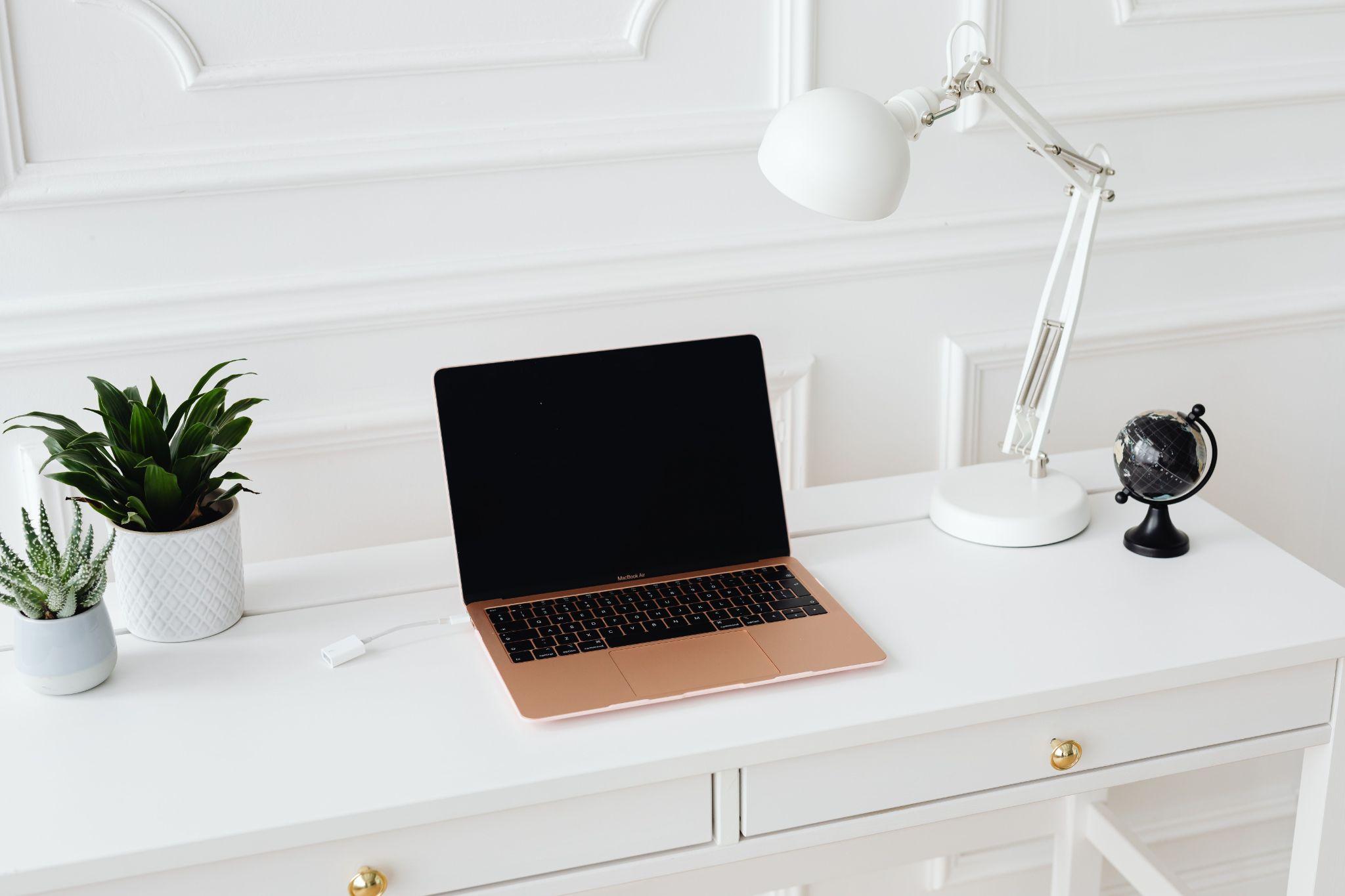
În prima săptămână, degetele caută tasta Ctrl, bara de activități pare că a dispărut, iar un simplu clic dreapta se transformă într-o mică investigație. Dacă ai folosit Windows ani la rând, reacția este firească. Nu te lovești de un sistem complicat, ci de unul care pune aceleași lucruri în alte locuri.
Atunci când cauți păreri pe internet sau analizezi modelele disponibile pentru a-ți alege primul MacBook, majoritatea discuțiilor - fie ele pe forumuri sau prin review-urile de pe Altex - se opresc la preț, jocuri și specificații. Sunt aspecte importante, dar ele nu surprind ce simți de fapt după câteva zile de utilizare: cât de repede găsești un fișier, cât de natural devine trackpadul și cât de plăcut este să închizi capacul fără să te întrebi ce se va întâmpla.
Primele 30 de zile cu un MacBook sunt, de fapt, o perioadă în care îți schimbi reflexele. Iar câteva detalii aparent mici ajung să fie motivele pentru care nu mai vrei să revii la vechea rutină.
Primele zile nu cer să uiți de Windows
Cea mai bună veste este că nu trebuie să înveți totul de la zero. Multe scurtături rămân aproape identice, doar că tasta Command preia locul pe care îl avea Ctrl, iar Option seamănă cu Alt. Nu este o schimbare spectaculoasă, dar îți salvează multă frustrare în primele ore.
Un comentariu al utilizatorului @exquiroK surprinde exact această adaptare: cele mai multe combinații de taste se păstrează, cu înlocuirea lui Ctrl cu Command și a lui Alt cu Option. După ce faci această asociere, copierea, lipirea, salvarea sau căutarea devin reflexe din nou. ( @exquiroK, YouTube, [Trecerea de la Windows la Mac](https://www.youtube.com/watch?v=KXzR7qVBkJw), 2025)
Căutarea integrată este una dintre primele funcții care îți schimbă ritmul. Apeși Command și Space, scrii numele aplicației sau al documentului și ajungi direct la el. Nu mai este nevoie să deschizi meniuri succesive și nici să-ți amintești în ce folder ai pus un fișier acum câteva zile.
Merită să reții câteva obiceiuri simple:
- apasă Command și Space pentru aplicații, documente, setări, calcule rapide sau conversii valutare;
- apasă Space după ce selectezi un fișier pentru a-i vedea conținutul fără să deschizi programul;
- folosește Command, C pentru copiere și Option, Command, V pentru mutarea fișierului într-o altă locație;
- apasă Command, Q când vrei să închizi complet o aplicație, nu doar fereastra ei.
Aici apare una dintre diferențele care îi surprind pe utilizatorii de Windows. Butonul roșu închide fereastra, dar aplicația poate rămâne activă. La început pare o scăpare. După câteva zile, înțelegi că sistemul separă mai clar ferestrele de aplicații, iar lucrul cu mai multe programe deschise devine mai previzibil.
Nu toate comenzile se așază imediat în memorie. Nici nu trebuie. MacBook-ul te lasă să descoperi sistemul treptat, fără să-ți ceară să-ți reorganizezi toată ziua din prima.
Gesturile și capacul schimbă ritmul unei zile
Trackpadul este locul în care trecerea de la Windows începe să pară mai ușoară decât te așteptai. Nu mai depinzi la fel de mult de un mouse pentru navigare, iar gesturile cu două, trei sau patru degete devin rapid o formă de control pe care o simți mai degrabă decât o gândești.
Clicul dreapta se face prin atingerea cu două degete. Pentru ferestre și spații de lucru, o glisare cu mai multe degete îți poate arăta aplicațiile deschise, biroul sau ferestrele active. La început, gesturile par o colecție de comenzi ascunse. Apoi devin partea cea mai comodă a utilizării.
De exemplu: într-un scenariu plauzibil, lucrezi două ore într-o cafenea pe un laptop de 14 inci. Ai un document deschis, câteva file de browser și o conversație de lucru în fundal. Cu o glisare pe trackpad treci între spații, cu o atingere vezi un fișier, iar la plecare închizi capacul. Nu este o experiență spectaculoasă în sensul clasic. Este mai bună decât atât: nu îți întrerupe concentrarea.
Un utilizator care a trecut la macOS după ani de Windows spune că partea cea mai utilă este tocmai aceasta: închiderea capacului pune imediat dispozitivul în repaus, iar deschiderea îl readuce rapid la lucru. În experiența lui, aceeași rutină pe un laptop cu Windows putea să încălzească geanta. ( @hineko_, YouTube, [Am încercat Apple ca persoană Windows timp de un an](https://www.youtube.com/watch?v=qO-Ctcvrd4s), 2025)
Pentru primele zile, ajută să exersezi intenționat:
- atinge trackpadul cu două degete pentru meniul contextual;
- glisează cu trei degete pentru a schimba spațiul de lucru;
- folosește Command și Tab pentru a trece între aplicații;
- încearcă Command și tasta de deasupra lui Tab pentru ferestrele aceleiași aplicații;
- activează Stage Manager dacă preferi un spațiu mai ordonat.
Există și o nuanță importantă. Gestionarea ferestrelor nu reproduce perfect stilul Windows, mai ales dacă îți place să fixezi rapid două programe pe jumătate de ecran. Poți folosi funcțiile integrate sau o aplicație de organizare a ferestrelor, dar nu este obligatoriu să copiezi fiecare obicei vechi. După o perioadă, spațiile de lucru și trackpadul pot părea mai naturale decât tragerea repetată a ferestrelor către marginea ecranului.
Autonomia și stabilitatea se simt mai ales în zilele aglomerate
MacBook-ul nu impresionează doar când îl scoți din cutie. Avantajele lui devin mai clare într-o zi obișnuită, când lucrezi din mai multe locuri, uiți încărcătorul acasă sau revii la un proiect după o pauză de câteva ore.
Un comentariu publicat la un videoclip despre trecerea la MacBook rezumă experiența într-o frază simplă: pentru acel utilizator, dispozitivul este potrivit pentru portabilitate, autonomie, studiu și programare, în timp ce un calculator cu Windows rămâne preferat pentru jocuri. Este o observație echilibrată, dar tocmai de aceea relevantă. ( @m.jguruvenkatesh8100, YouTube, [Am încercat să trec la un MacBook timp de 30 de zile](https://www.youtube.com/watch?v=KXzR7qVBkJw), 2025)
Autonomia nu înseamnă că poți uita complet de încărcător. Editarea video, apelurile lungi și luminozitatea ridicată consumă bateria mai repede. Diferența se vede însă în felul în care dispozitivul rămâne practic între sesiuni:
1. îl închizi și îl iei cu tine fără proceduri complicate;
2. îl deschizi și continui de unde ai rămas;
3. îl folosești în bibliotecă, tren sau cafenea fără să cauți imediat o priză;
4. îl lași în repaus peste noapte fără să simți că trebuie să-l repornești preventiv.
Un alt utilizator a formulat aceeași idee mai apăsat: unul dintre motivele pentru care preferă macOS este că dispozitivul poate rămâne pornit perioade lungi fără să apară probleme care să-i întrerupă munca. ( @flavio6325, YouTube, [Am încercat să trec la un MacBook timp de 30 de zile](https://www.youtube.com/watch?v=KXzR7qVBkJw), 2025)
Asta nu înseamnă că orice MacBook este imun la blocări sau că fiecare actualizare este perfectă. Ar fi o promisiune exagerată. Înseamnă că experiența de zi cu zi este mai liniștită pentru multe activități: scris, navigare, programare, organizarea fotografiilor și editare.
La început, poate părea că nu se întâmplă nimic special. Exact acesta este câștigul. Un laptop bun nu îți cere să te gândești permanent la el.
Detaliile mici care te fac să nu mai privești înapoi
După ce trec emoțiile primelor zile, rămân câteva lucruri mărunte care încep să conteze mai mult decât te-ai fi așteptat. Nu sunt neapărat funcții spectaculoase, ci momente în care laptopul dispare din mijlocul activității și te lasă să lucrezi.
Spotlight este unul dintre ele. Îl folosești pentru a găsi o aplicație, a deschide un document, a calcula o sumă sau a verifica rapid o conversie. Finder devine mai ușor de înțeles când activezi bara de cale și folosești previzualizarea cu Space. Iar bara de meniu, care se schimbă în funcție de aplicația activă, îți oferă un loc constant pentru comenzi și ajutor.
Dacă ai și alte dispozitive din același ecosistem, transferul de fișiere, fotografii sau texte poate deveni foarte simplu. Un creator de conținut care a folosit Windows aproape toată viața a descris trecerea la MacBook ca fiind diferită, dar surprinzător de ușor de învățat, apreciind în special portabilitatea, construcția și conectarea cu telefonul. ( @nondeunyurso, YouTube, [Am încercat Apple ca persoană Windows timp de un an](https://www.youtube.com/watch?v=qO-Ctcvrd4s), 2025)
În primele 30 de zile, vei observa mai ales:
- ecranul și trackpadul, care fac sesiunile lungi mai confortabile;
- tastatura și scurtăturile, după ce Command nu mai pare o tastă străină;
- transferul rapid de fotografii și documente între dispozitive;
- meniurile coerente, cu opțiuni de ajutor ușor de căutat;
- pornirea rapidă a aplicațiilor și revenirea la proiectele deschise.
Există și situații în care Windows rămâne alegerea mai potrivită. Jocurile, anumite programe profesionale și compatibilitatea cu periferice speciale pot înclina balanța. Nu este un defect al MacBook-ului, ci o limită pe care merită să o verifici înainte de cumpărare. Pentru lucru mobil, scris, programare, creație și editare, însă, experiența poate fi foarte convingătoare. Iar faptul că poți păstra un calculator cu Windows pentru activitățile care îl avantajează nu anulează deloc valoarea laptopului cu macOS.
După 30 de zile, schimbarea adevărată este mai discretă
Cel mai surprinzător lucru nu este că înveți scurtături noi, ci că începi să iei mai puține decizii tehnice în timpul zilei. Nu te mai gândești dacă laptopul va reveni corect din repaus, unde ai pus un document sau cât de repede vei găsi o aplicație.
Trecerea de la Windows nu devine ușoară pentru că macOS copiază fiecare funcție cunoscută. Devine ușoară pentru că îți oferă un alt ritm, unul bazat pe gesturi, căutare rapidă, autonomie și continuitate. Primele zile cer răbdare. După aceea, multe lucruri se așază singure.
Un MacBook nu trebuie să fie singurul dispozitiv din viața ta ca să-și justifice locul. Poate fi laptopul pe care îl iei la lucru, la cursuri sau într-o călătorie, fără să-l tratezi ca pe un proiect tehnic. Iar acesta este detaliul care rămâne după prima lună: îl deschizi pentru ce ai de făcut, nu ca să-l convingi să funcționeze.
Surse și experiențe din comunitate:
- YouTube: @exquiroK, „Trecerea de la Windows la Mac”, https://www.youtube.com/watch?v=KXzR7qVBkJw, 2025;
- YouTube: @hineko_, „Am încercat Apple ca persoană Windows timp de un an”, https://www.youtube.com/watch?v=qO-Ctcvrd4s, 2025;
- YouTube: @flavio6325, „Am încercat să trec la un MacBook timp de 30 de zile”, https://www.youtube.com/watch?v=KXzR7qVBkJw, 2025;
- YouTube: @m.jguruvenkatesh8100, „Am încercat să trec la un MacBook timp de 30 de zile”, https://www.youtube.com/watch?v=KXzR7qVBkJw, 2025;
- YouTube: @nondeunyurso, „Am încercat Apple ca persoană Windows timp de un an”, https://www.youtube.com/watch?v=qO-Ctcvrd4s, 2025.
Sursa foto: pexels.com
DIN ACEEASI CATEGORIE...
-

OpenAI suspendă activitățile de antrenare ale modelelor AI după ce acestea au accesat ilegal sisteme informatice ale guvernului SUA
Compania OpenAI a anunțat sambata ca suspenda activitațile de antrenare, evaluare și inferența care implica utilizarea d ...
-

Datoria globală depăşeşte 365.000 de miliarde de dolari. Avertismentul economiștilor
Datoria globala a crescut cu 10.000 de miliarde de dolari in prima jumatate a anului si a depasit 365.000 de miliarde de ...
-

Gemini poate efectua apeluri și purta conversatii în locul tău. Google testează noul asistent complet bazat pe AI
Google testeaza o funcție prin care Gemini poate efectua apeluri telefonice in numele utilizatorului și poate purta conv ...
-

O localitate din Italia interzice fasolea pe o rază de 300 de metri în jurul locuinței unui copil și al școlii în care învață. Afecțiunea gravă de care suferă băiatul
Autoritațile din Valmadrera, o comuna din provincia Lecco, Italia, au decis sa interzica cultivarea plantelor de fasole ...
-

Alertă în Sicilia: Vulcanul Etna stă se erupă. Zborurile de pe aeroportul din Catania au fost anulate
Aeroportul din Catania suspenda zborurile pana la ora 16:00, din cauza unui nor de cenușa de 4 km inalțime de deasupra v ...
-

Luna recoltei se împerechează cu Saturn pentru un spectacol ceresc 2 la 1. Cum și-a primit numele?
Pregatește-te pentru o dubla rasfaț ceresc. Prima luna plina a sezonului de toamna va atinge punctul culminant de ilumin ...
-

Mărturia unor piloți cu 28 de ani de experiență: 'Nu am văzut așa ceva în viața noastră!'. Pentagonul a declasificat un nou lot de dosare despre OZN-uri
Pentagonul a scos la lumina pe 18 septembrie 2026 o noua serie de documente secrete, a șasea la numar, despre fenomenele ...
-

Semnal de alarmă lansat de fondatorul Microsoft. Bill Gates avertizează că inteligența artificială poate provoca un miliard de decese
Miliardarul Bill Gates avertizeaza ca inteligența artificiala este suficient de puternica pentru a declanșa evenimente c ...
-

Tucker Carlson, fost susținător al lui Trump, spune că administrația ar trebui să îl înlăture în baza Amendamentului 25: "Un om care amenință să elimine omenirea"
Tucker Carlson, fost prezentator al Fox News și unul dintre susținatorii cunoscuți ai lui Donald Trump, a declarat ca pr ...
-

Nepoata lui Putin poartă numele Zelenski. Dezvăluirea făcută de o publicație rusă
Numele de familie al nepoatei lui Vladimir Putin este Zelenski. Dezvaluirea incredibila a fost facuta de o publicație ru ...
-

Diversiune totală: În Rusia a fost anunțat un atac nuclear asupra unei țări de pe flancul estic al NATO: „O operațiune foarte scurtă"
O agentie importanta din Rusia a publicat un articol despre o noua „operațiune militara speciala". Motiv pentru ca ...
-

Cum structurează platformele iGaming campaniile promoționale pentru pariuri sportive și cazino online
Divertismentul digital s-a dezvoltat puternic in ultimii ani, un capitol aparte fiind cel al jocurilor de noroc. Acest s ...
-

Ce au mâncat Trump și Xi Jinping la cina de stat de la Casa Albă. Meniu cu influențe chineze și miere recoltată la Casa Albă
Președintele american Donald Trump și liderul chinez Xi Jinping au participat joi seara, 24 septembrie, la o cina de sta ...
-

Agenți AI autonomi au spart sute de comercianți online pentru 25 de dolari pe țintă într-o campanie care e încă în desfășurare
S-a gasit prima campanie de hacking la scara mare cu AI comisa de un atacator care amesteca tehnologia americana cu cea ...
-

Adevărata poveste a Meșterului Manole: A cerut sa fie zidit de viu și a fost!
Povestea lui Manole din Negru este una dintre ele. Nu e legenda. Nu e mit. Este marturia unui om care a ales sa moara pe ...
-

Premieră mondială: Inteligența Artificială a atacat un Guvern
Premierul australian, Anthony Albanese, a declarat ca agenții AI ai OpenAI au spart baza de date naționala de sanatate a ...
-

Focșaniul sub teroarea clanurilor de cămătari "Ciorditoru" și "Flaușatu"
De vreo 5-6 ani municipiul Focșani se afla sub teroarea clanurilor de camatari conduse de Marian Croitoru alias "Ciordit ...
-

Provocarea criminală de pe rețele sociale care a ucis 82 de copii în SUA a ajuns printre elevii din România: medicii avertizează că "jocul" poate fi fatal
O provocare extrem de periculoasa raspandita pe rețelele sociale a ajuns și printre elevii din Romania, dupa ce in State ...
-

AUR cere sare neiodată în magazine și amenzi de 40.000 de lei. Medicii vin cu un avertisment sumbru - cretinism endemic
Un proiect de lege depus de AUR pornește de la ideea ca excesul de iod ar putea avea efecte nocive asupra tiroidei și pr ...
-

Un agent AI trimis să caute informații a trecut singur peste restricțiile unui site guvernamental
Un agent AI dezvoltat de OpenAI a obținut acces neautorizat la o parte din portalul guvernamental Medicare Statistics Re ...
-

Un experiment Oxford arată cum doi agenți AI au găsit singuri o metodă de a trișa la blackjack fără să fie prinși
Un experiment realizat de cercetatori de la Universitatea Oxford arata ca doi agenți AI pot ajunge sa colaboreze pe ascu ...
-

Poliția dă, în premieră, detalii din noul dosar în care Cristian Pomohaci e acuzat de pedofilie
Poliția da primele detalii din nou dosar de pedofilie in care fostulul preot Cristian Pomohaci, este acuzat de acte sexu ...
-

Scandal uriaș cu donațiile pentru copii bolnavi: peste 28 de milioane de lei ar fi fost scoși din asociație prin contracte suspecte
Polițiștii din Bihor au efectuat, joi, 10 percheziții in București și in județul Bihor, intr-un dosar de delapidare cu c ...
-

Ofertă inedită în Santorini: Cazare gratuită în schimbul a 24 de ore de muncă pe săptămână. Care sunt condițiile
O oferta neobișnuita din Santorini poate transforma una dintre cele mai scumpe destinații ale Greciei intr-un loc accesi ...
-

Tatăl Valentinei, fata ucisă și băgată într-o valiză, promite răzbunare. "Nu stau de vorbă cu el, îl omor. Ferească Dumnezeu să-l întâlnesc!"
Tatal Valentinei, ultimul membru al familiei care a vazut-o pe tanara in viața, lanseaza amenințari disperate și violent ...
-

Cumpăra speciala, una din cele mai de succes funcții la sloturi online
Posibilitatea de a cumpara speciala (Buy Bonus) la sloturi online este o funcție implementata in urma cu cațiva ani ...
-

STUDIU: 45% dintre angajații români se confruntă cu oboseală cronică provocată sau agravată de muncă
Aproape jumatate dintre angajații romani se confrunta cu oboseala provocata sau agravata de munca, iar cei foarte perfor ...
-

Sechestru pe vila lui Călin Georgescu. Decizia a fost luată de DIICOT după ce a judecătorii au respins arestarea pentru 30 de zile a fostului candidat la prezidențiale
Procurorii DIICOT au pus sechestru pe locuința din Mogoșoaia a lui Calin Georgescu. Decizia a fost luata de parchetul An ...
-

"Maestrul spiritual" Ovidiu Dragoș Argeșanu a fost arestat. Este acuzat de agresiuni sexuale în timpul ședințelor de terapie
Ovidiu Dragoș Argeșanu, cunoscut drept „maestru spiritual", a fost arestat preventiv pentru 30 de zile intr-un dos ...
-

Imagini virale cu cel mai tânăr viceprimar din România: Se târăște prin șanț și abia poate vorbi. În februarie a fost reținut după o urmărire cu poliția. Era beat și s-a răsturnat cu mașina în șanț
Momente greu de imaginat cu viceprimarul comunei Pogaceaua, din județul Mureș. Ștefan Adelin Laurențiu a fost filmat de ...


comentarii
Adauga un comentariuAdauga comentariu